อ่านทีละหัวข้อ ทุกหน้ามีภาพและวงกลมสีแดงบอกว่าต้องกดตรงไหน เลขในวงกลมตรงกับเลขขั้นตอนในข้อความ
สร้างหอพัก
หน้านี้ไว้ทำอะไร: เริ่มใช้ระบบ สมัครหรือเข้าสู่ระบบ สร้างหอพักของคุณ และสลับไปมาระหว่างหลายหอ
ทำตามนี้
- 1ถ้ายังไม่มีบัญชี กด 'สมัครใช้งาน' ใส่ชื่อ อีเมล รหัสผ่าน ติ๊กยอมรับข้อกำหนด แล้วกดลิงก์ยืนยันในอีเมลที่เราส่งให้
- 2ถ้ามีบัญชีแล้ว ใส่อีเมล (หรือเบอร์โทร) และรหัสผ่าน
- 3กด 'เข้าสู่ระบบ'
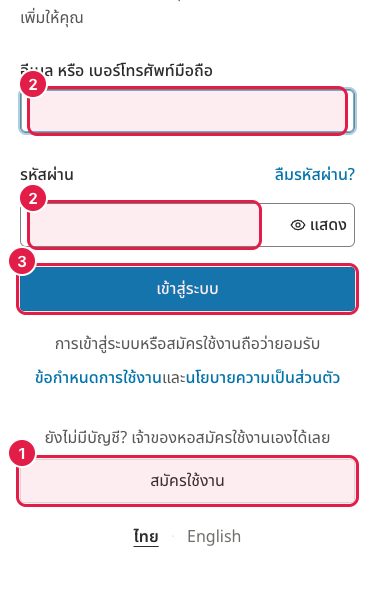 หน้าเข้าสู่ระบบ
- 4ที่หน้า 'หอพักของฉัน' กด 'สร้างหอพัก'
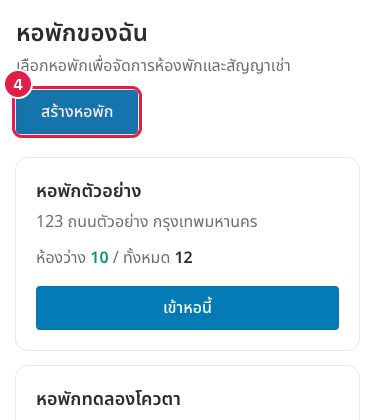 หน้า 'หอพักของฉัน'
- 5ใส่ 'ชื่อหอพัก' ช่องนี้ต้องใส่
- 6'ที่อยู่' และ 'เบอร์โทรศัพท์' จะใส่ตอนนี้หรือทีหลังก็ได้
- 7กด 'สร้างหอพัก' อีกครั้ง ระบบพาไปหน้าภาพรวมของหอใหม่
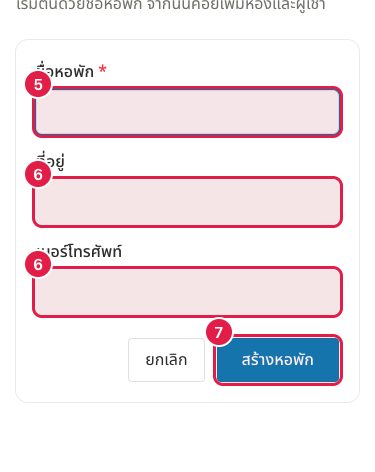 หน้าสร้างหอพัก
- 8ถ้ามีหลายหอ กดชื่อหอพักที่มุมบนซ้ายของเมนู (ข้างใต้เขียนว่า 'เปลี่ยนหอพัก') บนมือถือกด 'เมนู' ก่อน
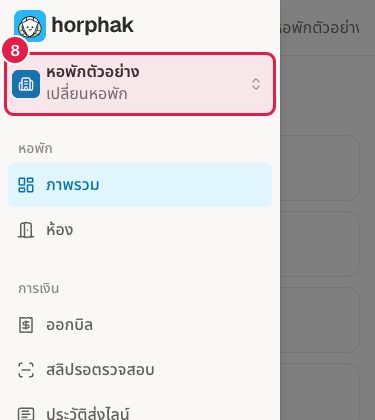 ชื่อหอพักในเมนู
- 9เลือกหอพักที่ต้องการ หรือกด 'ดูหอพักทั้งหมด'
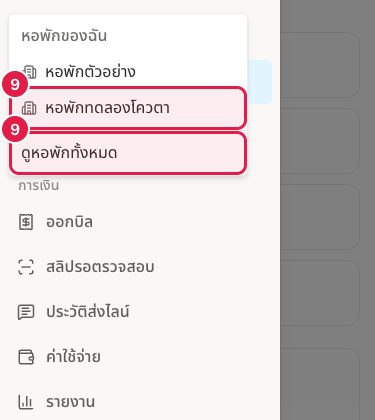 รายชื่อหอพักของคุณ
เริ่มต้นใช้งาน
หน้านี้ไว้ทำอะไร: ตั้งค่าหอพักให้พร้อมออกบิลใบแรก ทำครั้งเดียวจบ
ทำตามนี้
- 1เข้าสู่ระบบ แล้วเปิดหน้า 'ภาพรวม' ของหอพัก จะเห็นกล่อง 'เริ่มใช้หอพัก'
- 2ข้อแรก กด 'เพิ่มห้อง หรือนำเข้าจากไฟล์' แล้วใส่ห้องของหอ
- 3ข้อสอง กด 'ตั้งราคาค่าน้ำและค่าไฟ' ใส่ราคาต่อหน่วย
- 4ข้อสาม กด 'ใส่พร้อมเพย์' เพื่อให้ผู้เช่าโอนเงินให้คุณได้
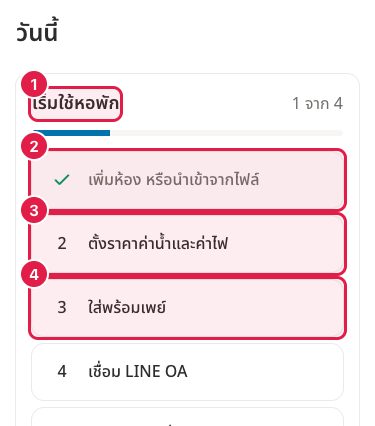 กล่อง 'เริ่มใช้หอพัก' ในหน้าภาพรวม
- 5หน้า 'ตั้งค่า' ก็มีกล่อง 'เริ่มต้นใช้งาน' เหมือนกัน บอกว่ายังเหลือข้ออะไร
- 6กด 'ตั้งค่าข้อนี้' ทำทีละข้อ ข้อที่เสร็จแล้วจะขึ้นว่า 'เรียบร้อย'
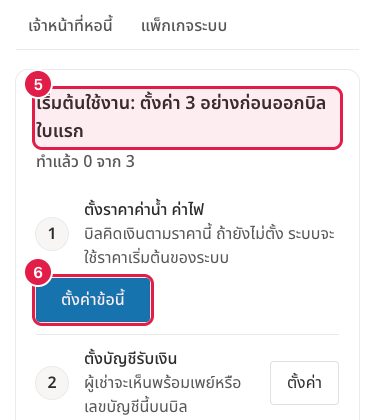 กล่อง 'เริ่มต้นใช้งาน' ในหน้าตั้งค่า
เพิ่มห้อง และนำเข้าจาก Excel
หน้านี้ไว้ทำอะไร: ใส่รายชื่อห้องทั้งหมดของหอ ทีละห้อง หรือทั้งหมดในครั้งเดียวจากไฟล์ Excel
ทำตามนี้
- 1กด 'ห้อง' ในเมนู
- 2มีไม่กี่ห้อง กด 'เพิ่มห้อง' ใส่เลขห้อง แล้วกดบันทึก
- 3มีห้องเยอะและมีไฟล์ Excel อยู่แล้ว กด 'เพิ่มเติม'
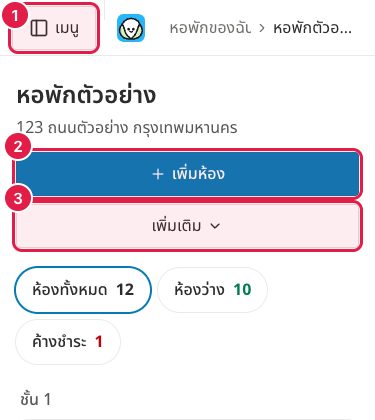 หน้า 'ห้อง'
- 4เลือก 'นำเข้าจาก Excel'
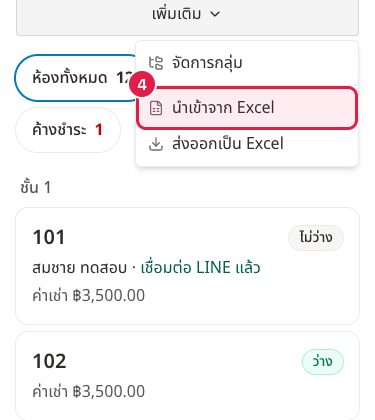 เมนู 'เพิ่มเติม'
- 5กด 'ดาวน์โหลดแบบฟอร์ม' เอาไฟล์ตัวอย่างไปกรอก
- 6กด 'เลือกไฟล์ Excel' เลือกไฟล์ของคุณ ตรวจตารางที่ขึ้นมา แล้วกดยืนยัน
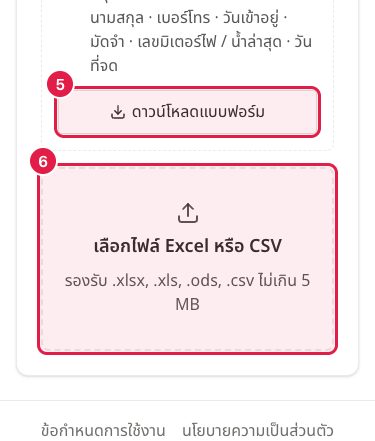 หน้านำเข้าจาก Excel
ผู้เช่าและสัญญา
หน้านี้ไว้ทำอะไร: ทำสัญญาให้ผู้เช่า และให้ผู้เช่าเชื่อม LINE เพื่อรับบิล
ทำตามนี้
- 1เปิดห้องว่างที่จะให้เช่า กด 'ทำสัญญา'
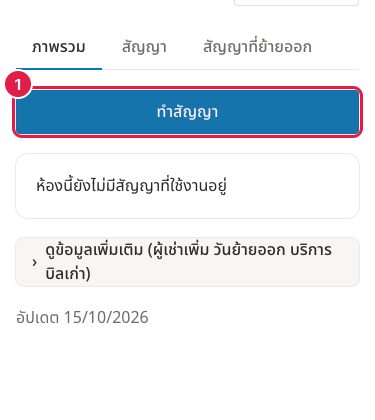 ห้องว่าง
- 2ใส่วันที่เข้าพัก
- 3ใส่ค่าเช่าต่อเดือน และเงินประกัน
- 4กด 'ถัดไป' ทำอีก 2 ขั้นที่เหลือ (ผู้เช่า และตรวจสอบ) แล้วกดบันทึก
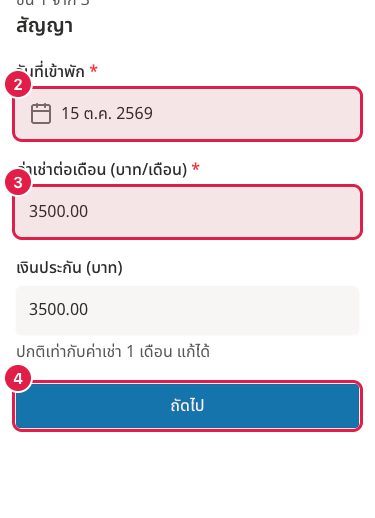 หน้าทำสัญญา ขั้นแรก
- 5ให้ผู้เช่าเชื่อม LINE เปิด 'รายงาน' แล้วเลือก QR เชื่อมต่อ LINE พิมพ์ไปติดหน้าหอ
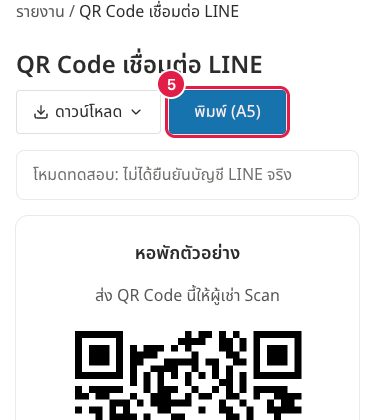 QR เชื่อมต่อ LINE
- 6ผู้เช่าสแกน QR แล้วใส่เบอร์โทร พอสำเร็จ ในรายการห้องจะขึ้น 'เชื่อมต่อ LINE แล้ว'
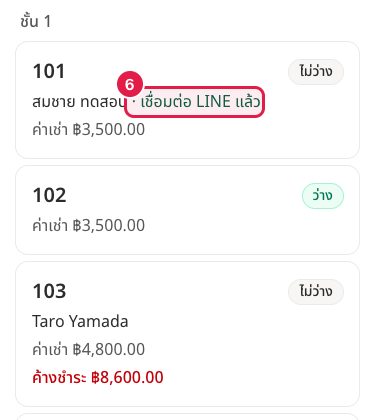 ห้องที่ผู้เช่าเชื่อม LINE แล้ว
จดมิเตอร์
หน้านี้ไว้ทำอะไร: จดเลขมิเตอร์น้ำและไฟของทุกห้อง เดือนละครั้ง เพื่อเอาไปคิดค่าน้ำค่าไฟ
ทำตามนี้
- 1กด 'จดมิเตอร์' ในเมนู
- 2เลือกวันที่จด และเลือก 'ทุกห้องที่มีผู้เช่า'
- 3กด 'บันทึก' ระบบสร้างใบจดมิเตอร์ให้
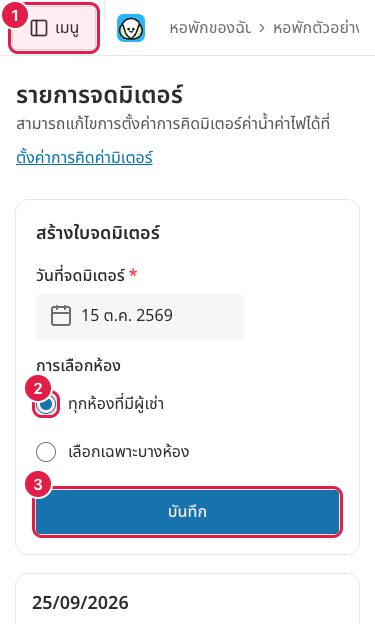 หน้ารายการจดมิเตอร์
- 4เปิด 'ค่าน้ำ' ก่อน
- 5พิมพ์เลขมิเตอร์ปัจจุบันของห้อง เลขครั้งก่อนระบบใส่ให้แล้ว
- 6กด 'บันทึกห้องนี้' ระบบพาไปห้องถัดไปเอง ทำจนครบทุกห้อง
- 7เสร็จแล้วกดสลับไป 'ค่าไฟ' ทำแบบเดียวกัน
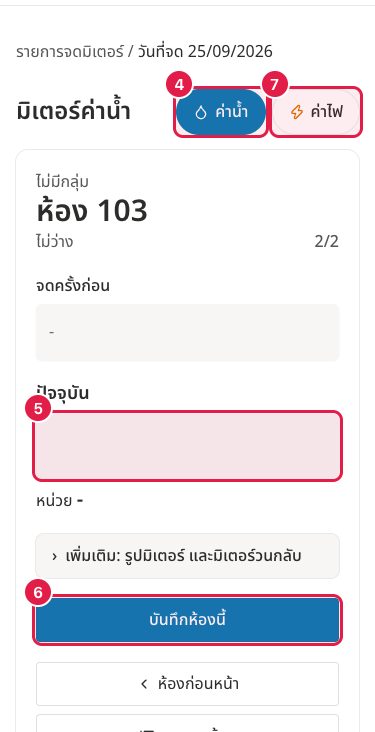 ใบจดมิเตอร์ ทีละห้อง
ออกบิลรายเดือน และส่ง LINE
หน้านี้ไว้ทำอะไร: ออกบิลค่าเช่า ค่าน้ำ ค่าไฟ ให้ทุกห้องในครั้งเดียว แล้วส่งให้ผู้เช่าทาง LINE
ทำตามนี้
- 1กด 'ออกบิล' ในเมนู
- 2เปิดแท็บ 'บิลรายเดือน'
- 3กด 'ออกบิลห้องที่ยังไม่มีบิล'
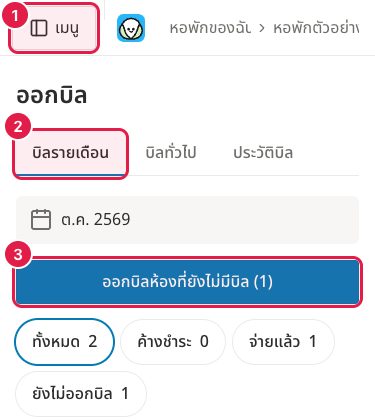 หน้าออกบิล แท็บบิลรายเดือน
- 4เลือกเดือนที่จะออกบิล
- 5กด 'ต่อไป' ตรวจรายการ แล้วยืนยัน ระบบสร้างบิลค่าเช่า ค่าน้ำ ค่าไฟ ให้ทุกห้อง
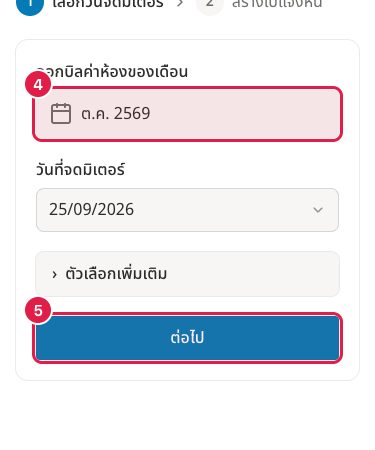 เลือกเดือนที่จะออกบิล
- 6ส่งบิลให้ผู้เช่าทาง LINE เปิดใบแจ้งหนี้ กด 'การทำงานอื่น' แล้วเลือก 'ส่งแจ้งผ่าน LINE' ถ้ามีหลายห้อง ในหน้า 'ออกบิล' กด 'ส่ง LINE ทั้งหมด' ได้
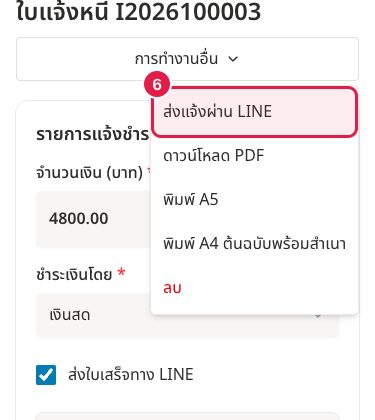 เมนู 'ส่งแจ้งผ่าน LINE' ในใบแจ้งหนี้
- 7บิลมี 2 ชนิด ดูได้ที่ช่อง 'ประเภท' มุมขวาบนของใบแจ้งหนี้ ชนิด 'ทั่วไป' คือบิลใบเดียวที่คุณสร้างเอง เช่น ค่าปรับ ค่าซ่อม
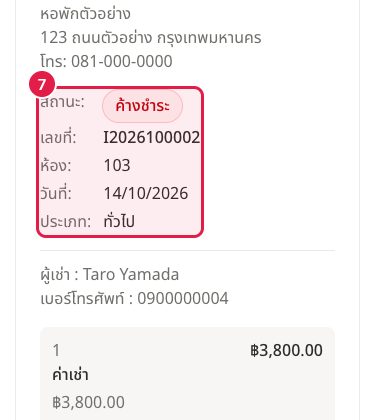 ใบแจ้งหนี้ชนิด 'ทั่วไป'
- 8ชนิด 'รายเดือน' คือบิลที่ได้จากการออกบิล ค่าเช่า ค่าน้ำ ค่าไฟ ของทุกห้อง
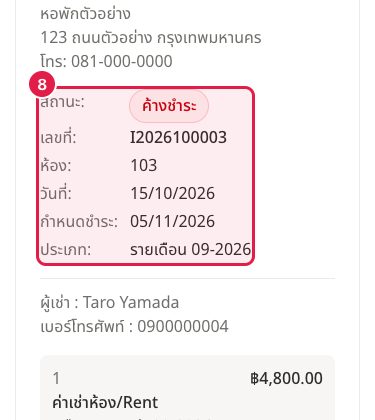 ใบแจ้งหนี้ชนิด 'รายเดือน'
รับเงิน ตรวจสลิป ใบเสร็จ
หน้านี้ไว้ทำอะไร: บันทึกว่าผู้เช่าจ่ายเงินแล้ว ตรวจสลิป และออกใบเสร็จ
ทำตามนี้
- 1เปิดใบแจ้งหนี้ (ออกบิล แล้วกด 'ดูบิล') ใส่จำนวนเงินที่ได้รับ
- 2เลือก 'ชำระเงินโดย' เช่น เงินสด หรือโอน
- 3กด 'บันทึกรับเงิน' ระบบออกใบเสร็จให้เอง ติ๊ก 'ส่งใบเสร็จทาง LINE' ไว้ถ้าจะให้ส่งทันที
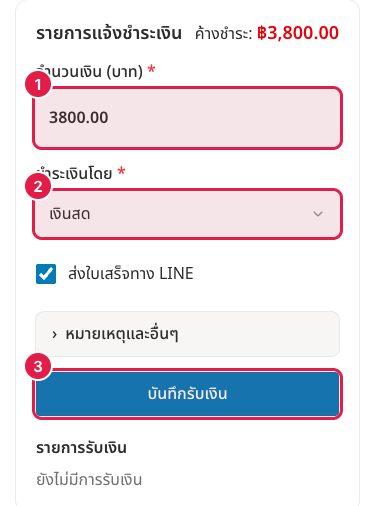 รับเงิน
- 4ผู้เช่าโอนแล้วส่งสลิปมาทาง LINE กด 'สลิปรอตรวจสอบ' ในเมนู
- 5เปิดแท็บ 'รอตรวจสอบ' ดูสลิป แล้วกด 'อนุมัติ' ระบบออกใบเสร็จให้เอง
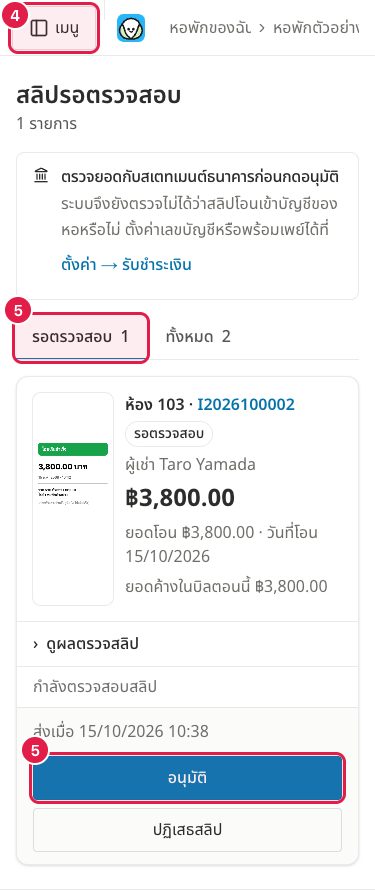 สลิปรอตรวจสอบ
- 6ใต้ใบแจ้งหนี้มีกล่อง 'ตั้งค่าเพิ่มเติม' กดเปิด ตรง 'เพิ่มรายการ' ใช้เก็บเงินเพิ่มจากผู้เช่า เช่น ค่ากุญแจหาย เลือก 'ประเภท' ใส่ 'รายการ' และ 'จำนวนเงิน (ก่อน VAT)'
- 7กด 'บันทึก' รายการเข้าใบแจ้งหนี้ และยอดรวมเพิ่มทันที
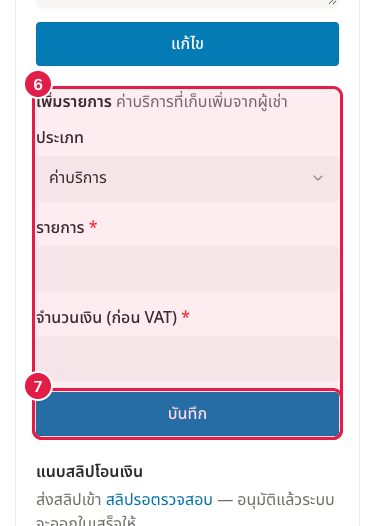 เพิ่มรายการ
- 8'แนบสลิปโอนเงิน' ใช้เมื่อผู้เช่าให้สลิปคุณทางอื่น ไม่ได้ส่งทาง LINE คุณแนบแทนได้ ใส่ยอดโอน วันที่โอน และเลือกรูปสลิป
- 9กด 'ส่งสลิปเข้าตรวจสอบ' สลิปจะไปอยู่ใน 'สลิปรอตรวจสอบ' กด 'อนุมัติ' แล้วระบบออกใบเสร็จให้เอง
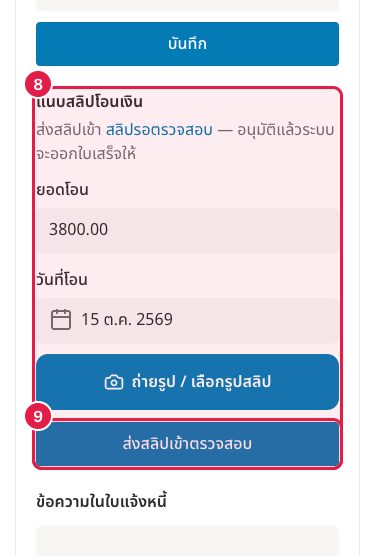 แนบสลิปโอนเงิน
- 10'ข้อความในใบแจ้งหนี้' คือข้อความที่แสดงในใบแจ้งหนี้ทุกใบ เช่น 'โอนภายในวันที่ 5 ของเดือน'
- 11พิมพ์ข้อความ แล้วกด 'แก้ไขข้อความในใบแจ้งหนี้'
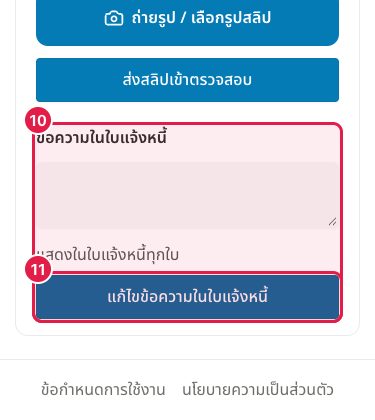 ข้อความในใบแจ้งหนี้
แจ้งซ่อม
หน้านี้ไว้ทำอะไร: ดูและจดงานซ่อมของทุกห้อง ผู้เช่าแจ้งเองทาง LINE ก็จะมาขึ้นที่นี่
ทำตามนี้
- 1กด 'แจ้งซ่อม' ในเมนู
- 2กด 'แจ้งซ่อมใหม่'
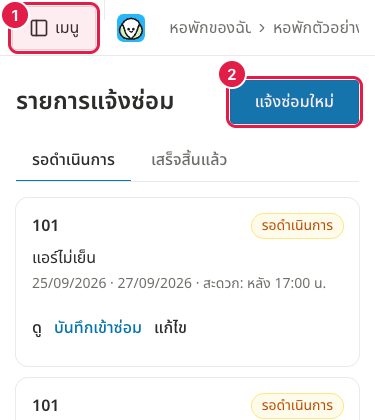 รายการแจ้งซ่อม
- 3เลือกห้อง
- 4เขียนอาการที่เสีย
- 5กด 'บันทึกแจ้งซ่อม'
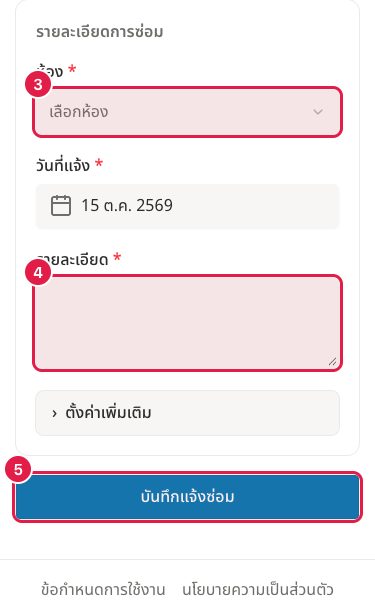 แจ้งซ่อมใหม่
- 6เมื่อช่างเข้าซ่อมแล้ว กด 'บันทึกเข้าซ่อม' ใส่ผลการซ่อม
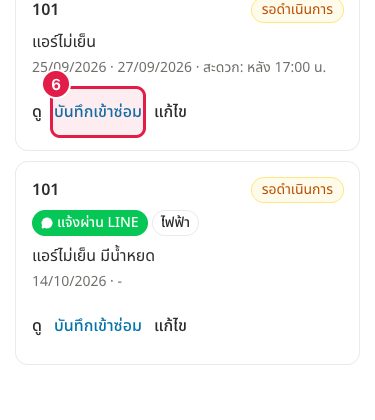 บันทึกเข้าซ่อม
รายจ่ายและรายงาน
หน้านี้ไว้ทำอะไร: จดค่าใช้จ่ายของหอ และดูหรือดาวน์โหลดรายงาน
ทำตามนี้
- 1กด 'ค่าใช้จ่าย' ในเมนู
- 2กด 'บันทึกค่าใช้จ่าย' ใส่รายการและจำนวนเงิน
- 3กด 'เดือนก่อน' เพื่อดูเดือนที่ผ่านมา
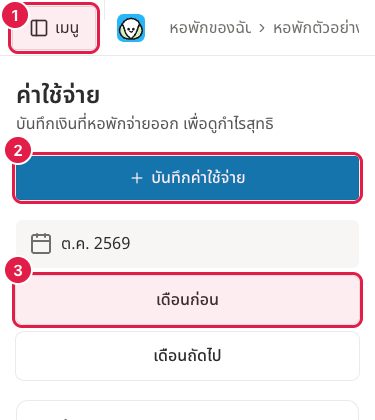 หน้าค่าใช้จ่าย
- 4กด 'รายงาน' ในเมนู
- 5เลือกรายงานที่ต้องการ เช่น 'ใบเสร็จรับเงิน'
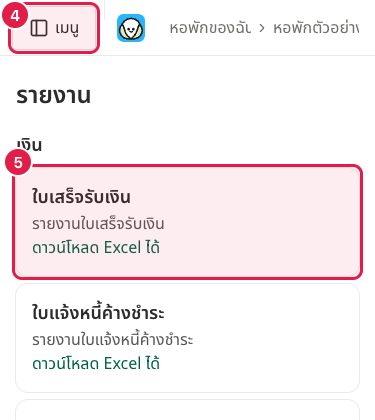 รายการรายงาน
- 6กด 'ดาวน์โหลด Excel' เก็บไว้ในเครื่อง
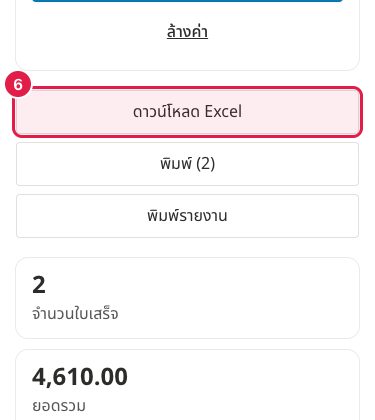 รายงานใบเสร็จรับเงิน
ตั้งค่า
หน้านี้ไว้ทำอะไร: ตั้งค่าครั้งแรก และแก้ภายหลัง ค่าน้ำไฟ การรับชำระเงิน LINE และเจ้าหน้าที่
ทำตามนี้
- 1กด 'ตั้งค่า' ในเมนู
- 2เปิดแท็บ 'ค่าน้ำ ค่าไฟ'
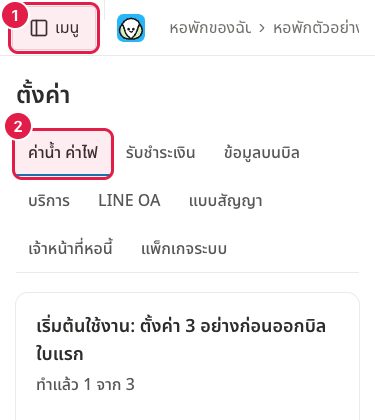 แท็บ 'ค่าน้ำ ค่าไฟ'
- 3ใส่ราคาต่อหน่วย
- 4กด 'บันทึกราคาค่าน้ำ ค่าไฟ'
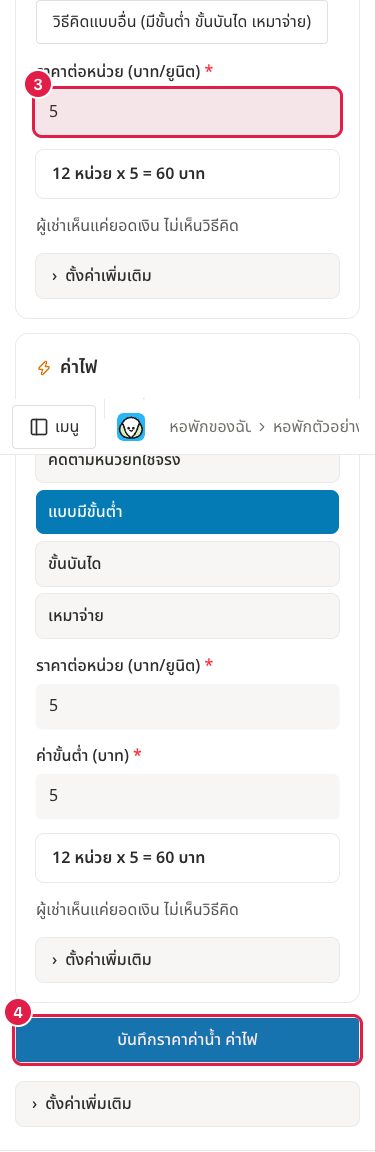 ค่าน้ำ ค่าไฟ
- 5เปิดแท็บ 'รับชำระเงิน'
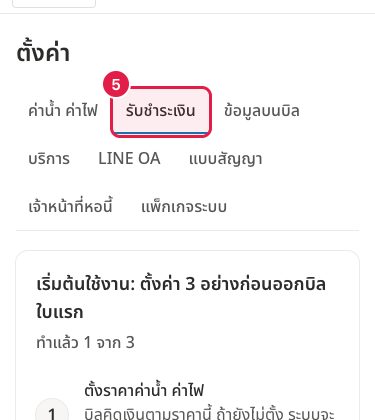 แท็บ 'รับชำระเงิน'
- 6เลือก 'พร้อมเพย์'
- 7ใส่เบอร์พร้อมเพย์
- 8กด 'ถัดไป' ทำข้อสอง (กฎเก็บเงิน) แล้วบันทึก
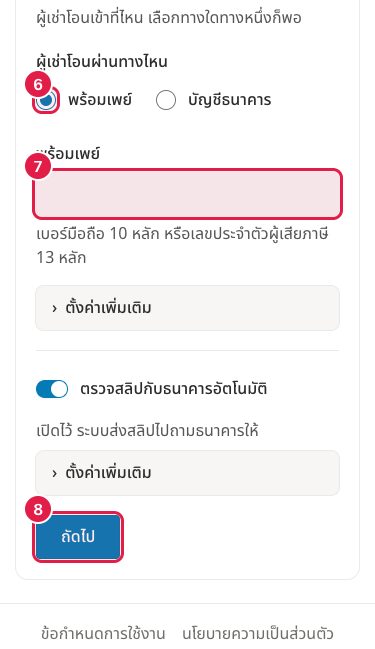 รับชำระเงิน
- 9เปิดแท็บ 'LINE OA' ถ้าอยากส่งบิลทาง LINE ของหอเอง
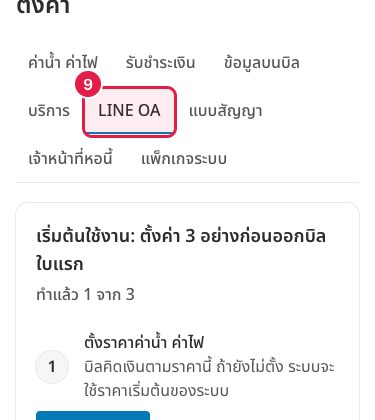 แท็บ 'LINE OA'
- 10ใส่ Channel ID และ Channel secret จาก LINE Developers
- 11กด 'เชื่อมต่อ LINE'
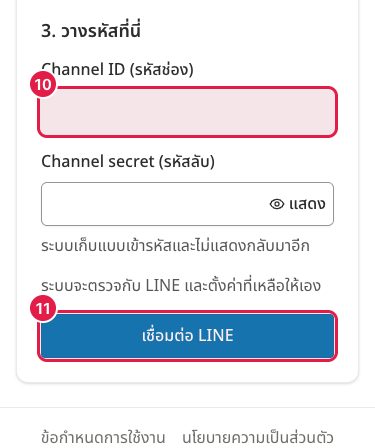 LINE OA
- 12เปิดแท็บ 'เจ้าหน้าที่หอนี้' ถ้ามีคนช่วยงาน
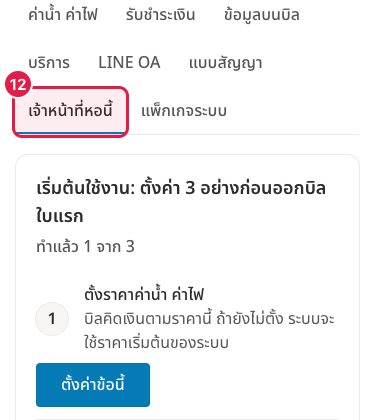 แท็บ 'เจ้าหน้าที่หอนี้'
- 13กด 'เชิญทางอีเมล' เขาจะตั้งรหัสผ่านเอง
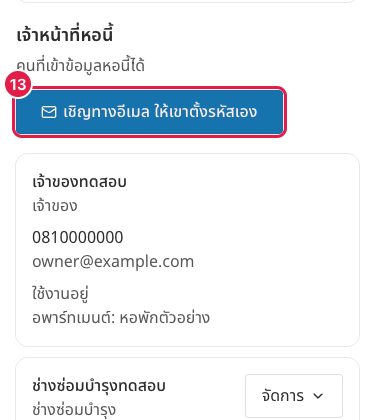 เจ้าหน้าที่หอนี้
หน้าผู้เช่าใน LINE
หน้านี้ไว้ทำอะไร: ดูว่าผู้เช่าเห็นอะไรใน LINE เปิดจากเมนูของ LINE หอพัก ไม่ต้องสมัครสมาชิก
ทำตามนี้
- 1'ห้องของฉัน' ผู้เช่าดูข้อมูลห้องและสัญญา
- 2กด 'โทรหาหอ' เพื่อโทรหาคุณ
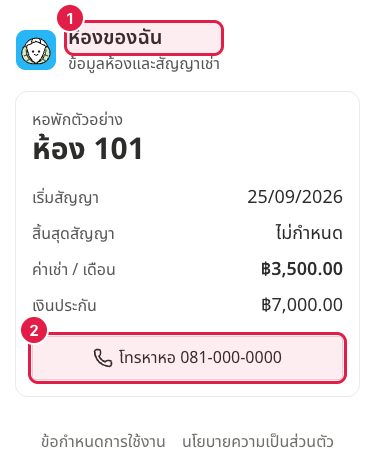 ห้องของฉัน
- 3'บิลของฉัน' ผู้เช่าเห็นบิลทุกใบ
- 4กดเปิดใบแจ้งหนี้ หรือใบเสร็จ เป็นไฟล์ PDF
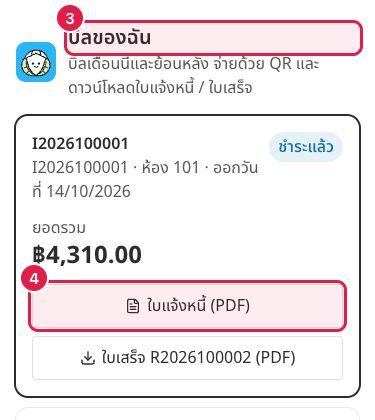 บิลของฉัน
- 5'แจ้งซ่อม' กด 'แจ้งซ่อมใหม่'
- 6เลือกชนิดงาน และเขียนอาการ
- 7กด 'ส่งเรื่องแจ้งซ่อม' เรื่องจะขึ้นในหน้าแจ้งซ่อมของคุณทันที
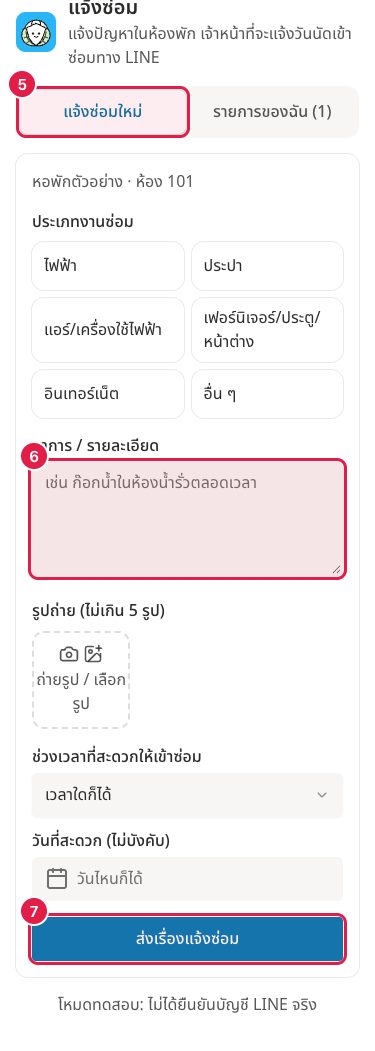 แจ้งซ่อม
คำถามที่พบบ่อย
หน้านี้ไว้ทำอะไร: คำตอบสั้น ๆ ของเรื่องที่ถามบ่อย
- ลืมรหัสผ่านทำอย่างไร
- หน้าเข้าสู่ระบบ กด 'ลืมรหัสผ่าน?' ใส่อีเมล ระบบส่งลิงก์ตั้งรหัสใหม่ให้
- ผู้เช่าไม่ได้รับบิลทาง LINE
- ผู้เช่าต้องเชื่อม LINE ก่อน ดูหัวข้อ 'ผู้เช่าและสัญญา' ห้องที่เชื่อมแล้วจะขึ้นคำว่า 'เชื่อมต่อ LINE แล้ว'
- ออกบิลผิด แก้ได้ไหม
- เปิดใบแจ้งหนี้ กด 'ลบ' ที่รายการที่ผิด แล้วใช้ 'เพิ่มรายการ' ใส่รายการใหม่ ดูหัวข้อ 'รับเงิน ตรวจสลิป ใบเสร็จ'
- ผู้เช่าโอนเงินแล้ว แต่ไม่ส่งสลิปทาง LINE
- คุณแนบสลิปแทนได้ ที่ใบแจ้งหนี้ 'แนบสลิปโอนเงิน' หรือถ้าได้รับเงินแล้ว กด 'บันทึกรับเงิน' ได้เลย
- ใส่เลขมิเตอร์ผิด
- ถ้ายังไม่ออกบิล กลับไปที่ใบจดมิเตอร์แล้วแก้เลขได้เลย ถ้าออกบิลไปแล้ว เลขจะถูกล็อก
- ใช้ฟรีกี่ห้อง
- 10 ห้องแรกฟรี ห้องที่ 11 เป็นต้นไป ห้องละ 5 บาทต่อเดือน ดูที่ ตั้งค่า แล้วเลือก 'แพ็กเกจระบบ'
- ใช้บนมือถือได้ไหม
- ได้ กด 'เมนู' มุมบนซ้าย แล้วเลือกเมนูที่ต้องการ ทุกปุ่มมีตัวหนังสือและกดง่าย
- จะเชิญคนช่วยงานได้อย่างไร
- ไปที่ 'ตั้งค่า' แท็บ 'เจ้าหน้าที่หอนี้' กด 'เชิญทางอีเมล'


